Zo werkt je dashboard.
Alles van Campaigo op één plek: wat er klaarstaat, wat er online gaat en hoe het gaat. Kies een onderwerp, of lees van boven naar beneden.
De eerste keer
Log je voor het eerst in, dan helpen de welkomstappen je op weg. Je koppelt je Instagram en Claude, en je vertelt kort hoe je merk klinkt. Dat duurt een paar minuten. Overslaan kan altijd: je vindt de stappen terug bij Instellingen & hulp.
Vandaag
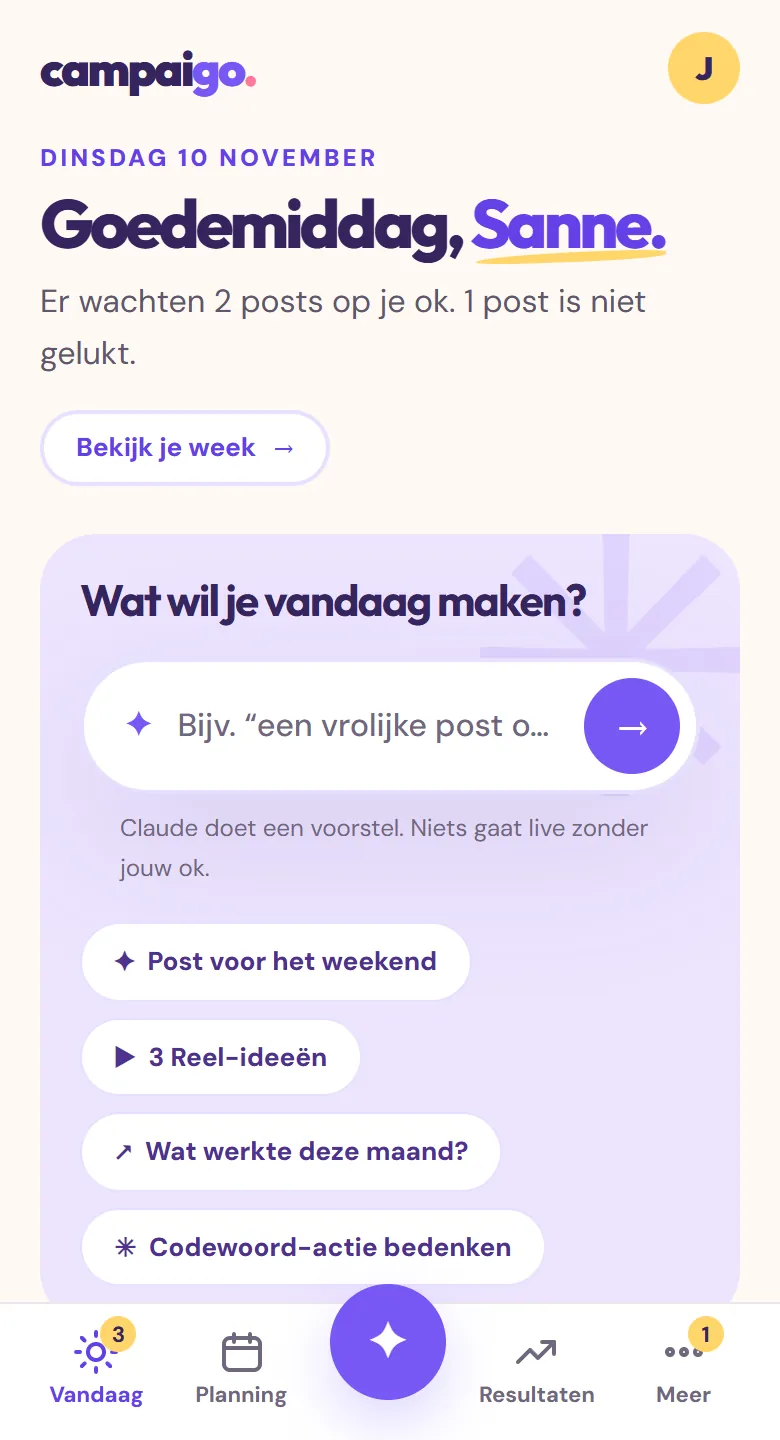
Hier begin je. Bovenaan typ je wat je wilt maken. Claude opent dan in een nieuw tabblad, met je vraag al ingevuld. Is Claude nog niet gekoppeld, dan zie je eerst hoe dat moet. Je vraag blijft bewaard.
Daaronder zie je wat op jou wacht en wat er deze week online gaat. Bij Hoe gaat het? zie je je volgers en wat tot nu toe het best werkte.
Maken
Er zijn twee manieren om een post te maken. Zelf, met Nieuwe post. Of je vraagt het Claude, en wat Claude klaarzet, wacht hier op jouw ok.

Zelf een post maken
- Kies je foto's of video. Klik ze aan in de volgorde waarin ze moeten komen; de nummers laten zien hoe het wordt.
- Staat je bestand er nog niet tussen? Klik op Nieuwe uploaden en sleep het in het venster. Het komt er meteen bij.
- Schrijf je bijschrift, tot 2200 tekens en 30 hashtags. De teller helpt je, en rechts zie je hoe het eruitziet.
- Kies een moment en klik op Inplannen. Nog niet zeker? Kies Bewaar als concept.
Eén foto wordt een gewone post, één video een Reel en 2 tot 20 stuks een carrousel. Liever een story? Kies bovenaan Als story; zie een story plaatsen. Is je foto of video met AI gemaakt of flink bewerkt? Vink dan AI-label aan. Een proef-Reel of een alt-tekst vraag je aan Claude. Muziek onder je Reel? Kies dan Bewaar als concept; op de pagina van de post kies je de muziek.

Een post bekijken en goedkeuren
Wat Claude klaarzet, open je via Vandaag of Maken. Je ziet precies wat er online komt: alle foto's en video's, de tekst, en bij een Reel ook welke muziek eronder komt. Kies een moment en klik op Goedkeuren en plannen. Zonder jouw ja gaat er niets online.
Met Tekst aanpassen verander je het bijschrift. Stond de post al ingepland, dan keur je hem daarna opnieuw goed. Met Zet AI-label aan laat Instagram zien dat de foto of video met AI gemaakt is; heeft Claude alleen je tekst geschreven, dan hoeft dat niet. Met Voeg codewoord toe zet je er meteen een codewoord bij.
Staat hij al ingepland? Met Ander moment kiezen verplaats je hem, en hij blijft goedgekeurd. Met Terugdraaien haal je hem uit de planning, en met Annuleren gaat hij helemaal niet online.

Muziek onder een Reel
Bij een Reel zet je op de pagina van de post met Kies muziek een nummer eronder. Je ziet wat nu trending is, of je zoekt op sfeer. Met Luisteren hoor je een nummer meteen op de pagina. Luister eerst even, want Instagram laat geen voorbeeld met de muziek eronder zien. Daarna kies je hoe hard: even hard, muziek zacht onder je stem, of vooral muziek. Foto's en carrousels kunnen via Campaigo geen muziek krijgen.
Meer over muziek staat bij muziek onder een Reel.
Een story plaatsen
Kies bij Nieuwe post bovenaan Als story, of vraag het Claude: "Zet deze foto morgen om 8 uur als story." Een story is één foto, of één video tot 60 seconden. Het mooist is staand. Hij is 24 uur te zien.
Een story heeft geen bijschrift. Zet je tekst daarom in de foto of video zelf. Muziek, een link, een poll of een andere sticker kan Instagram via Campaigo niet in een story zetten. Wil je dat wel, plaats de story dan zelf in de Instagram-app.
Ook een story gaat pas online na jouw ja. De cijfers halen we één keer op, vlak voordat hij verdwijnt. Je ziet ze op de pagina van de story. Hebben minder dan 5 mensen hem gezien, dan geeft Instagram geen cijfers.
Planning
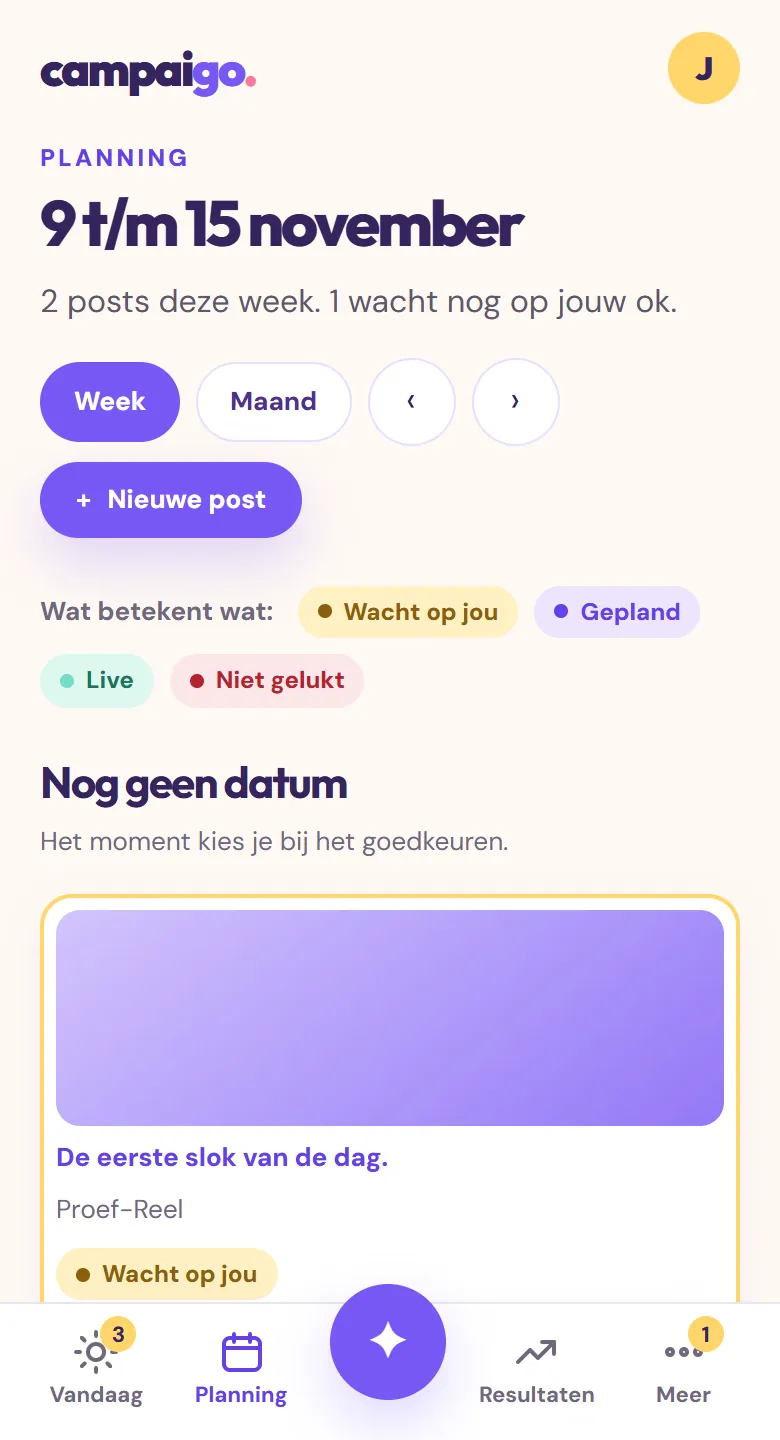
Al je posts per week of per maand. Sleep een post naar een andere dag om hem te verplaatsen. De tijd blijft hetzelfde, en je krijgt even de kans om het ongedaan te maken. Slepen gaat met een muis. Op je telefoon verplaats je een post op de pagina van die post.
Op een lege dag klik je op Nieuwe post om meteen voor die dag iets te maken, of op Idee van Claude. Posts die nog geen moment hebben, staan bij Nog geen datum.
Onder de planning staat je ideeënbak. Zet er zelf een idee in met Bewaar idee, of klik bij een idee op Maak dit idee, dan maakt Claude er een post van.
Foto's & video's
Alles wat je uploadt, op één plek. Klik op Kies bestanden en sleep je foto's en video's in het venster. Foto's als JPEG tot 8 MB. Video's als MP4 of MOV, van 3 seconden tot 15 minuten en tot 300 MB. Een foto van een iPhone is vaak HEIC: zet hem eerst om, of kies in je iPhone bij Camera voor "Meest compatibel". Op elk bestand zie je tot wanneer we het bewaren.
Kies er een of meer aan en klik op Maak er een post van.

Resultaten
Hoe je posts het doen, over 7, 28 of 90 dagen. Bovenaan zie je het in het kort, daaronder per post.
Bij Wat werkt bij jou zie je wat werkt per soort post, hoeveel van je Reels bekeken wordt, hoeveel nieuwe mensen je bereikt en wie je volgers zijn. Ook posts die je zelf in Instagram plaatste, tellen mee. We vergelijken pas vanaf 5 gemeten posts, en een post telt mee als hij 3 dagen online staat. Zo ga je niet af op een toevallige uitschieter. Wie je volgers zijn en hoeveel er bij kwamen, geeft Instagram vanaf 100 volgers.
Klik op Laat Claude het uitleggen voor de uitleg in gewone taal. Claude stelt dan ook lessen voor die je kunt bewaren.

Mijn merk
Vertel hoe je merk klinkt: waar je bedrijf voor staat, je toon, je of u, emoji, woorden die je wel en niet gebruikt, je vaste hashtags, je kleuren en 3 tot 5 posts die echt jij zijn. Rechts zie je letterlijk wat Claude leest voordat het een tekst voor je schrijft. Klik op Bewaar mijn merk.
Liever samen uitzoeken? Vraag het Claude. Claude laat eerst zien wat het wil invullen, en zet het er pas in als jij ja zegt.

Wat Claude leerde
Onderaan Mijn merk staan de lessen uit je eigen cijfers, met het bewijs erbij. Bijvoorbeeld welke soort post het best bekeken werd. Claude stelt een les voor na een analyse en bewaart hem pas als jij ja zegt. Bij je volgende post begint Claude daar.
Klopt een les niet meer? Klik op Haal weg, dan gebruikt Claude hem niet meer.

Codewoorden
Wie onder je post een woord reageert, krijgt vanzelf een privébericht. Begin met Kies een sjabloon of Maak in Claude. Bij Wacht op jou keur je een codewoord goed met Keur goed. Met Aanpassen verander je het woord of de tekst, en met Stop codewoord stop je het.
Bij Bekijk resultaten zie je wat het oplevert, en zoek je uit waarom iemand niets kreeg. Hoe het werkt, lees je bij codewoorden.

Gesprekken
Zet eerst Gesprekken aan. Dan lees en beantwoord je hier je privéberichten, tot 24 uur na het laatste bericht van die persoon. Je ziet meteen wie op antwoord wacht. Zet je Gesprekken uit, dan wissen we de bewaarde teksten.
Bij Contacten staat iedereen die met je in gesprek ging. Met Download als bestand haal je de lijst binnen. Bij Kennisbank zet je de vragen die je vaak krijgt, met je antwoord, en kies je of we meteen antwoorden of eerst een voorstel klaarzetten.

Instellingen & hulp
Hier staan je gekoppelde accounts en de koppeling met Claude. Werkt een koppeling niet meer? Klik op Opnieuw koppelen. Met Ontkoppelen stopt Campaigo meteen voor dat account; Mijn merk blijft staan.
Met Alles pauzeren zet je in één klik alle geplande posts en codewoorden stil. Met Weer hervatten gaat alles verder. Een post die tijdens de pauze aan de beurt was, wacht dan weer op jouw ok.
Je kunt hier ook al je gegevens downloaden, de welkomstappen opnieuw bekijken en je account opzeggen.

Iets melden
Werkt er iets niet, of heb je een idee? Klik linksonder in de zijbalk op Iets melden, of op je telefoon onder Meer. Vertel het in je eigen woorden. We sturen zelf mee op welke pagina je was.
We lezen elke melding zelf. Op dezelfde pagina zie je hoe het ermee staat: ontvangen, bekeken, en opgelost of gebouwd. Krijg je antwoord, dan zie je dat bovenaan je dashboard en staat er een teller bij Iets melden. Het antwoord staat onder je melding en komt ook per mail.

Op je telefoon
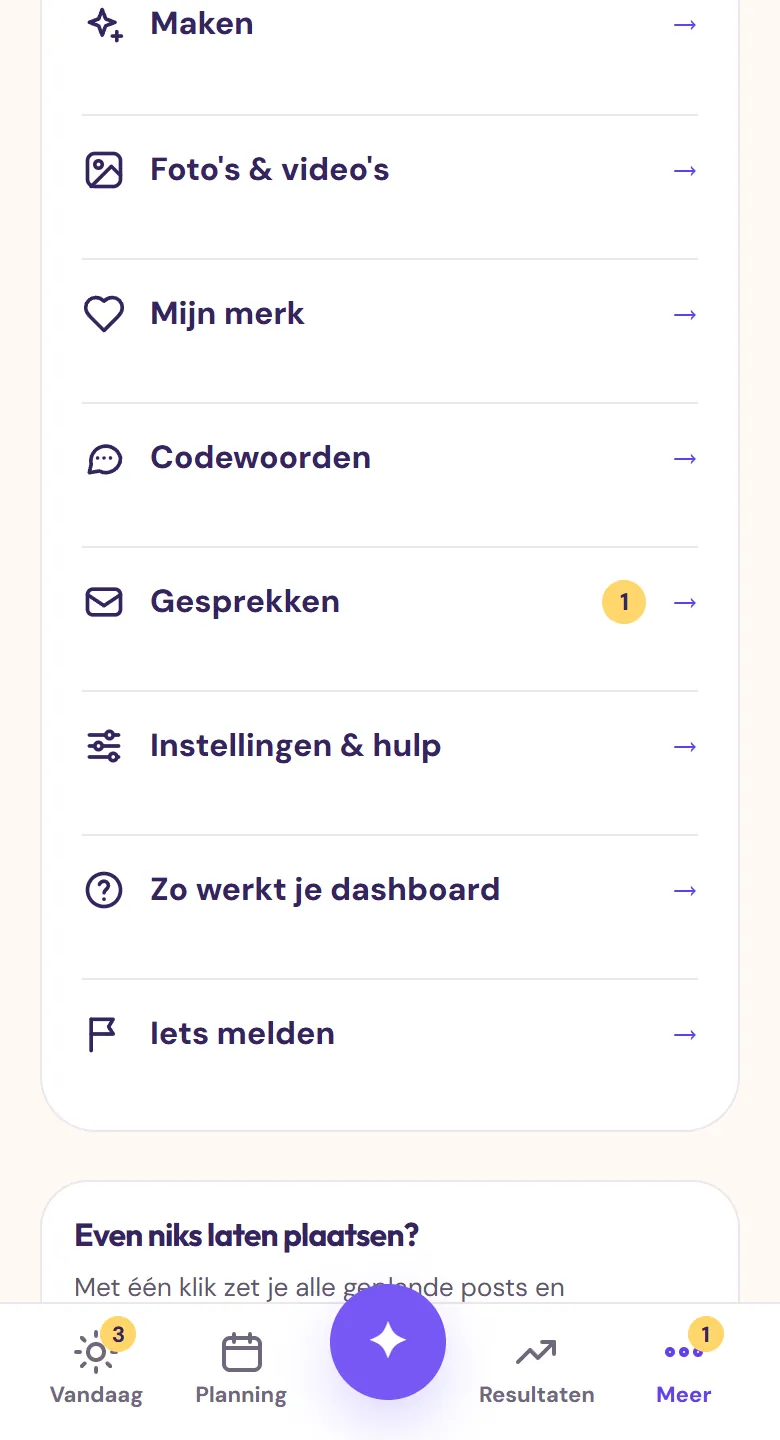
Op je telefoon zit het menu onderin. Met de paarse knop in het midden maak je iets nieuws. Onder Meer vind je de rest, zoals Foto's & video's, Instellingen & hulp en Iets melden.
Kom je er niet uit?
Vraag het Claude, in je eigen woorden. Of bel of mail ons, dan kijken we met je mee. Hoe je Instagram en Claude koppelt, staat op de hulppagina over koppelen.
Werkt er iets niet, of mis je iets? Klik in je dashboard op Iets melden. We lezen elke melding zelf.